构建VMware虚拟局域网-三种网络模式
网络空间安全课程里,荣姐布置了该主题实验,考虑到步骤繁杂,特此做一个简单教程
先看实验报告文末,简单点说,就是以虚拟机的三种网络模式,通过ping命令来通信
第一个任务:只需要让两个虚拟机能够通信。
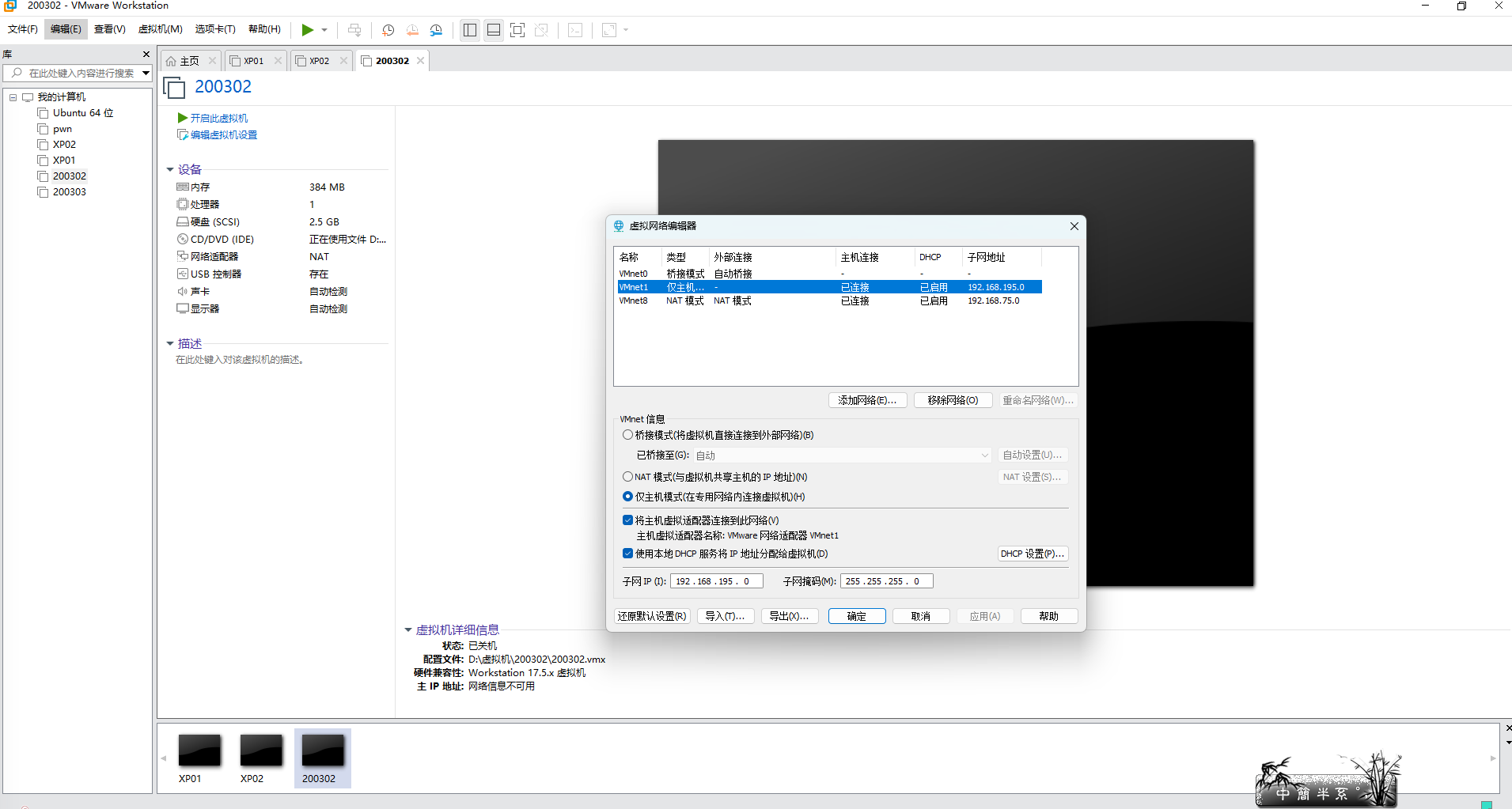
一、打开虚拟网络编辑器
- 在VMware Workstation菜单栏点击「编辑」→「虚拟网络编辑器」。
- 若提示需要管理员权限,点击「更改设置」。


接着设置VMnet1为仅主机模式
- 选择「VMnet1」,下方勾选「仅主机模式」,取消勾选「将主机虚拟适配器连接到此网络」(仅主机模式下无需主机参与)。
- 取消勾选「使用本地DHCP服务将IP地址分配给虚拟机」(我们将手动设置静态IP)。
- 下方设置子网IP为 192.168.11.0 ,子网掩码 255.255.255.0 ,点击「确定」保存。
二、配置虚拟机网络适配器
对虚拟机200301操作

-
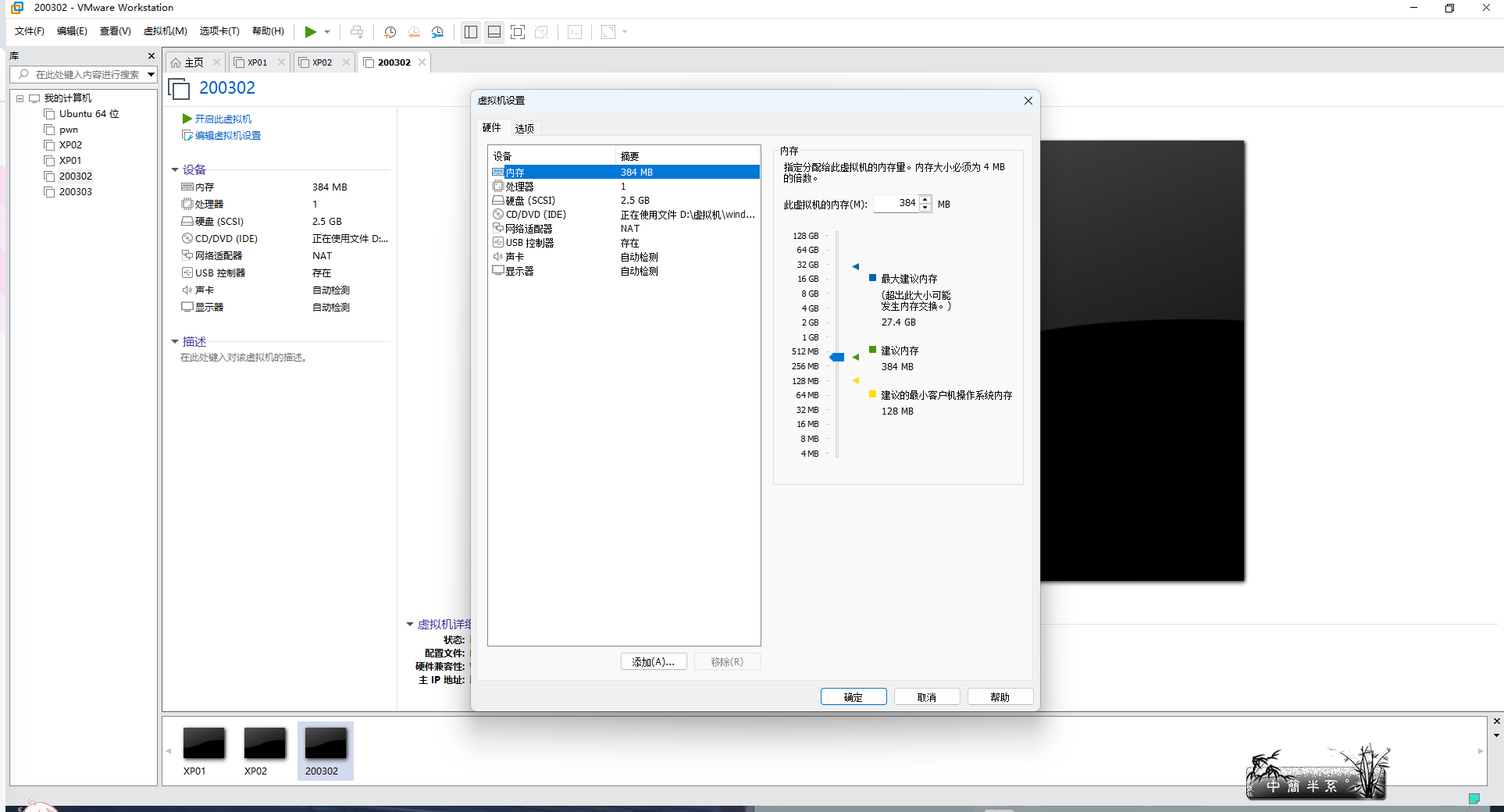
选中虚拟机200301,点击「设置」。

-
在「硬件」选项卡中选择「网络适配器」。
-
网络连接选择「自定义」→「特定虚拟网络」→「VMnet1」,点击「确定」。
对虚拟机XP01操作
重复上述步骤,同样将XP01的网络适配器设置为「VMnet1」。
三、手动设置虚拟机IP地址
虚拟机200301(以Windows Server 2003为例)
-
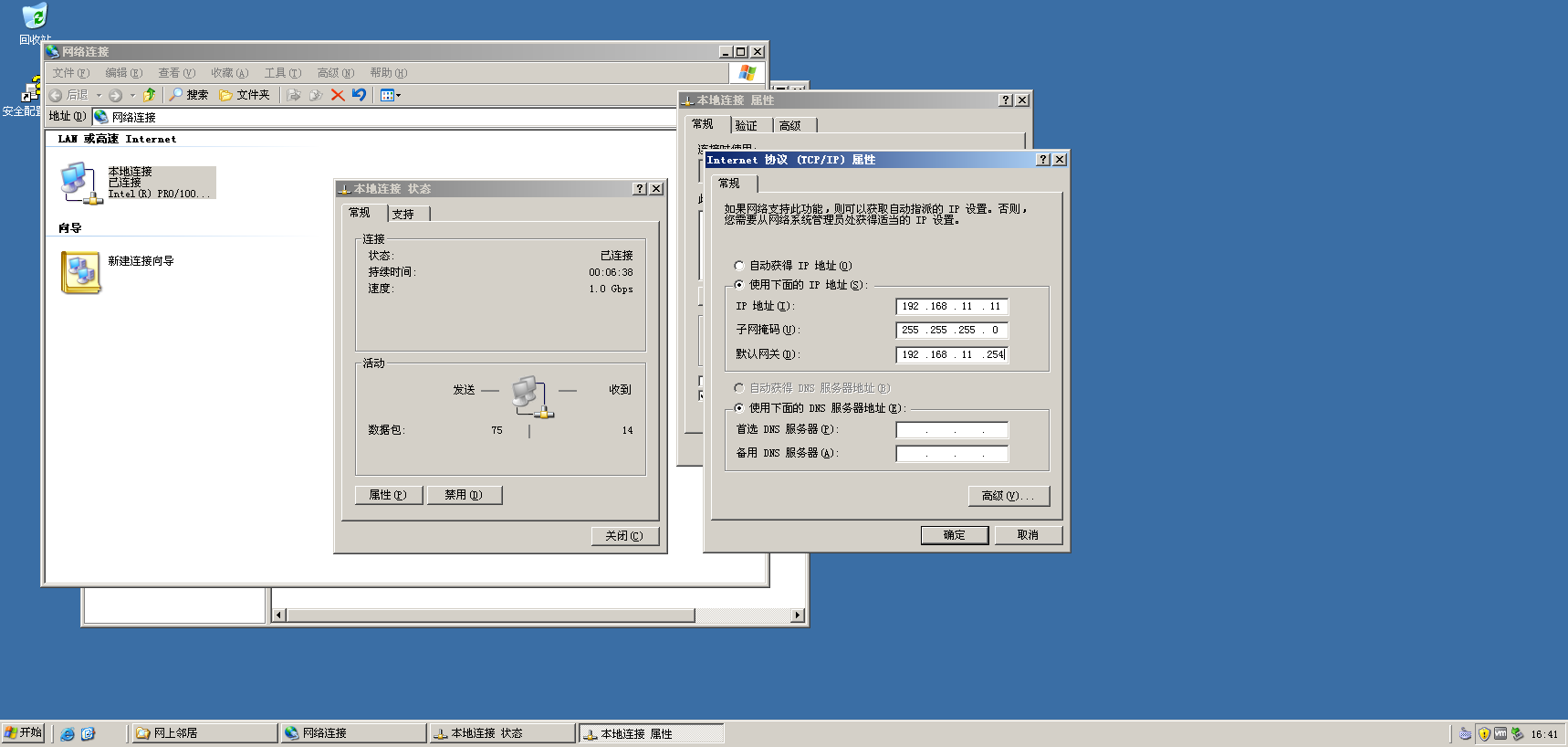
启动虚拟机,进入系统后,右键点击桌面「网上邻居」→「属性」。(网上邻居找不到???点击开始,点击windows资源管理器,网上邻居就出现啦)


-
右键「本地连接」→「属性」,双击「Internet协议(TCP/IP)」。


-
选择「使用下面的IP地址」,填入:
- IP地址: 192.168.11.11
- 子网掩码: 255.255.255.0
- 默认网关: 192.168.11.254
- (DNS服务器可留空,仅主机模式无需联网)
- 点击「确定」保存。
虚拟机XP01(以Windows XP为例)
-
启动虚拟机,进入系统后,右键点击桌面「网上邻居」→「属性」。

-
右键「本地连接」→「属性」,双击「Internet协议(TCP/IP)」。


-
选择「使用下面的IP地址」,填入:
-
IP地址: 192.168.11.21
-
子网掩码: 255.255.255.0
-
默认网关: 192.168.11.254

- 点击「确定」保存。
四、关闭防火墙(关键步骤)
Windows Server 2003(200301)


- 点击「开始」→「控制面板」→「Windows防火墙」。
- 选择「关闭(不推荐)」,点击「确定」。
Windows XP(XP01)


- 点击「开始」→「控制面板」→「Windows防火墙」。
- 在「常规」选项卡中选择「关闭」,点击「确定」。
五、Ping测试与截图
从200301 ping XP01
-
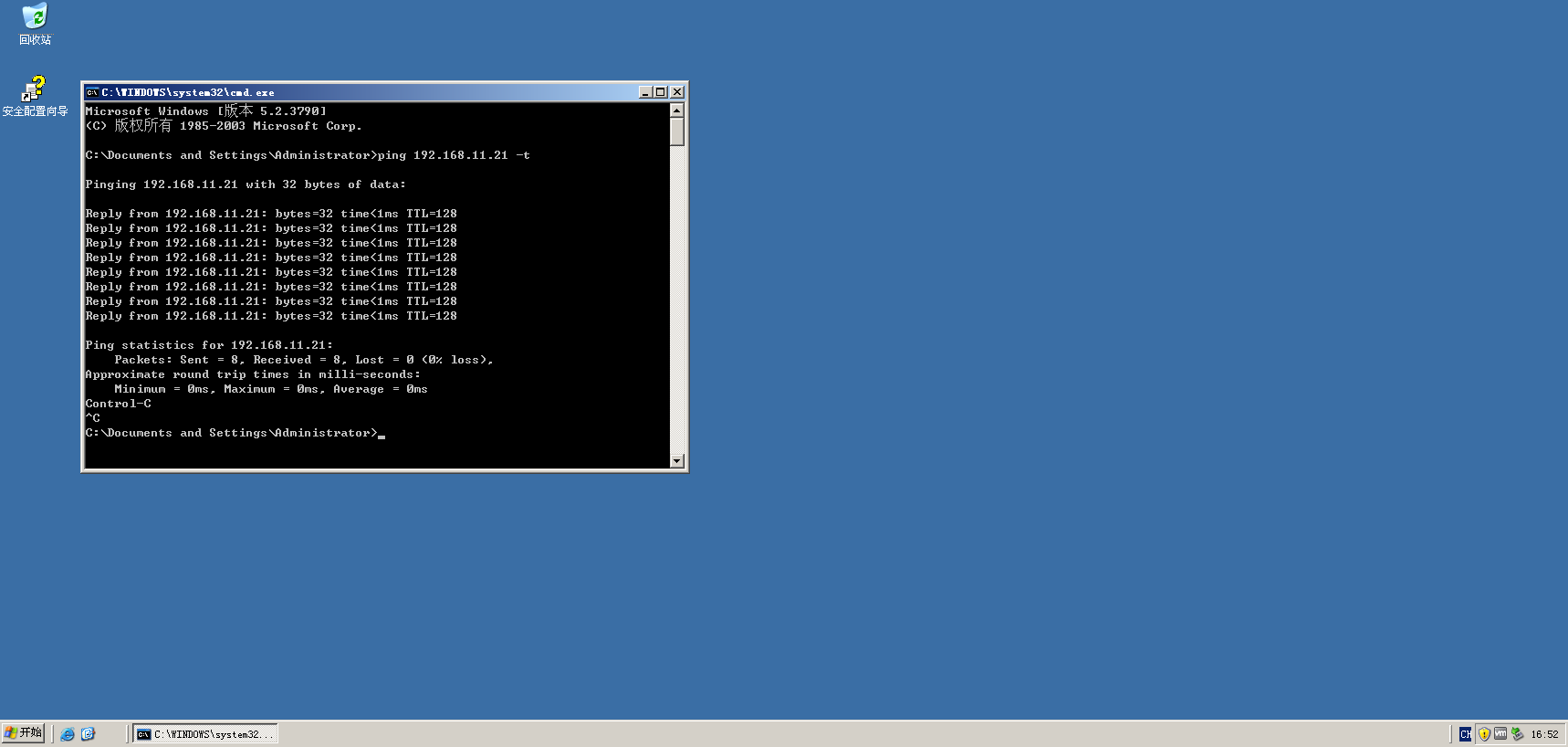
在200301虚拟机中,点击「开始」→「运行」,输入 cmd 打开命令提示符。

-
输入命令: ping 192.168.11.21 -t ( -t 表示持续ping,方便截图)。
-
看到「回复来自 192.168.11.21」说明连通,按 Ctrl+C 停止,然后截图(快捷键: PrintScreen 键,粘贴到画图工具保存)。
从XP01 ping 200301

- 在XP01虚拟机中,同样打开命令提示符(「开始」→「运行」→ cmd )。
- 输入命令: ping 192.168.11.11 -t 。
- 看到连通后截图,按 Ctrl+C 停止。
注意:若ping不通,优先检查:
- 两个虚拟机是否均使用VMnet1;
- IP地址、子网掩码、网关是否完全匹配要求;
- 防火墙是否已关闭(尤其是XP系统默认防火墙可能拦截ping包)。
第二个任务:虚拟机和物理机通信
步骤 1:配置物理机的虚拟网卡(关键:绑定目标网段)
需在物理机上添加并配置与虚拟机同网段的 “VMware 虚拟网卡”,确保物理机能接入虚拟机所在的虚拟网络(文档指定用 VMnet2,网段 192.168.12.0)。
先打开电脑的控制面板,点击系统和安全,进入windows工具,通过服务选项,确认VMware相关的Service处于启动状态

接着关闭物理机(你的电脑)的防火墙
操作细节:
-
打开 VMware 虚拟网络编辑器
-
打开 VMware Workstation,点击顶部菜单栏「编辑」→「虚拟网络编辑器」(若提示 “需要管理员权限”,点击 “更改设置” 获取权限)。
-
在弹出的窗口中,找到 “VMnet2”(文档指定网段,若列表中无 VMnet2,点击 “添加网络” 手动创建,选择 “仅主机模式”)。

-
-
配置 VMnet2 的网段参数
- 选中 “VMnet2”,勾选 “使用本地 DHCP 服务将 IP 地址分配给虚拟机”(可选,后续也可手动设置 IP),但需确保 “子网 IP” 为
192.168.12.0,“子网掩码” 为255.255.255.0(与文档要求一致)。 - 点击 “NAT 设置”(仅主机模式下无需配置 NAT,但需确认 “网关” 无需额外设置,保持默认即可),最后点击 “应用”→“确定” 保存虚拟网络配置。
- 选中 “VMnet2”,勾选 “使用本地 DHCP 服务将 IP 地址分配给虚拟机”(可选,后续也可手动设置 IP),但需确保 “子网 IP” 为
-
在物理机中配置 VMnet2 虚拟网卡的 IP


- 物理机打开「控制面板」→「网络和共享中心」→「更改适配器设置」,找到名为 “VMware Network Adapter VMnet2” 的网卡(即 VMnet2 对应的物理机虚拟网卡)。
- 右键该网卡→「属性」,双击 “Internet 协议版本 4(TCP/IPv4)”,选择 “使用下面的 IP 地址”:
- IP 地址:
192.168.12.X(X 需为 1-254 之间且不与虚拟机 IP 冲突,文档中虚拟机 200301 的 IP 是 192.168.12.11,因此物理机虚拟网卡可设为192.168.12.10)。 - 子网掩码:
255.255.255.0(与网段匹配)。 - 网关 / 首选 DNS:无需填写(仅主机模式无需外网,无需网关)。
- IP 地址:

- 点击 “确定” 保存物理机虚拟网卡配置。
步骤 2:配置虚拟机 200301 的网络模式与 IP
需将虚拟机 200301 的网络模式绑定到 VMnet2,并手动设置与物理机虚拟网卡同网段的 IP。
操作细节:
-
设置虚拟机的网络模式为 “仅主机模式(VMnet2)”

- 关闭虚拟机 200301(网络模式修改需在关机状态下生效)。
- 在 VMware 左侧 “库” 中,右键虚拟机 “200301”→「设置」,在 “硬件” 列表中选择 “网络适配器”。
- 勾选 “已连接” 和 “启动时连接”,网络连接模式选择 “仅主机模式:使用 VMnet2(仅主机)”,点击 “确定” 保存。
-
启动虚拟机并配置静态 IP
-
启动虚拟机 200301,进入 Windows Server 2003 系统,右键桌面「网上邻居」→「属性」,找到 “本地连接”(虚拟机的网卡)。

-
右键 “本地连接”→「属性」,双击 “Internet 协议(TCP/IP)”,选择 “使用下面的 IP 地址”:
- IP 地址:
192.168.12.11(文档指定,需与物理机虚拟网卡 IP 同网段,且不冲突)。 - 子网掩码:
255.255.255.0(与网段匹配)。 - 网关 / 首选 DNS:无需填写(仅主机模式无需外网)。

- IP 地址:
-
点击 “确定” 保存虚拟机 IP 配置,关闭所有窗口。
-
步骤 3:测试虚拟机与物理机的连通性(ping命令验证)
通过在虚拟机中ping物理机虚拟网卡的 IP,验证两者是否能正常通信。
操作细节:
-
获取物理机虚拟网卡的 IP(确认参数)

- 物理机打开「命令提示符」(Win+R 输入
cmd回车),输入命令ipconfig,找到 “VMware Network Adapter VMnet2” 对应的 “IPv4 地址”(如之前设置的192.168.12.10),记录该 IP。
- 物理机打开「命令提示符」(Win+R 输入
-
在虚拟机中执行
ping测试- 虚拟机 200301 中,点击「开始」→「运行」,输入
cmd回车打开命令提示符。 - 输入
ping 192.168.12.10(即物理机 VMnet2 虚拟网卡的 IP),按下回车。 - 成功标志:命令行显示 “来自 192.168.12.10 的回复:字节 = 32 时间 < 1ms TTL=128”,无 “请求超时” 提示。
- 截图保存:将虚拟机中显示 “ping 通” 的 CMD 窗口截图,按实验要求插入实验报告。

- 虚拟机 200301 中,点击「开始」→「运行」,输入
第三个任务:虚拟机连网
相对而言的话,这也是所有任务中难度最高的那个
任务分为桥接模式跟NAT模式
桥接模式:
关键前提:配置前的准备工作
在开始配置前,需确保以下条件满足,避免后续通信失败:
-
物理机网络正常:物理机需已连接局域网(有线 / 无线均可),且能正常访问外网(如 ping 通www.baidu.com)—— 桥接模式依赖物理机的网络链路。
-
关闭防火墙:暂时关闭物理机和虚拟机的防火墙(物理机关闭 Windows Defender 防火墙,虚拟机 200301 关闭 Windows Server 2003 自带防火墙),避免防火墙拦截 ping 包或网络请求。
-
记录物理机网络参数
:桥接模式下虚拟机的 IP、子网掩码、网关、DNS 需与物理机 “同网段且匹配”,因此需先获取物理机的网络配置:
-
操作:物理机打开「CMD」,输入命令
ipconfig找到当前联网的物理网卡(如 “以太网”“Wi-Fi”),记录以下 4 个参数:
参数 示例(物理机) 说明 IPv4 地址 192.168.0.100 物理机在局域网中的 IP 子网掩码 255.255.255.0 局域网的子网掩码 默认网关 192.168.0.1 局域网路由器的网关地址 首选 DNS 服务器 114.114.114.114 解析外网域名的 DNS 地址
-
分步操作:桥接模式完整配置流程
实验文档明确:用 VMnet3 作为桥接模式的虚拟网络,虚拟机 200301 需配置与物理机同网段的参数,最终实现 “ping 通外网”。具体步骤分 3 步:
步骤 1:配置 VMware 虚拟网络编辑器(绑定 VMnet3 为桥接模式)
-
打开虚拟网络编辑器:
启动 VMware Workstation,点击顶部菜单栏「编辑」→「虚拟网络编辑器」,若提示 “需要管理员权限”,点击 “更改设置”(必须获取管理员权限才能修改网络模式)。
-
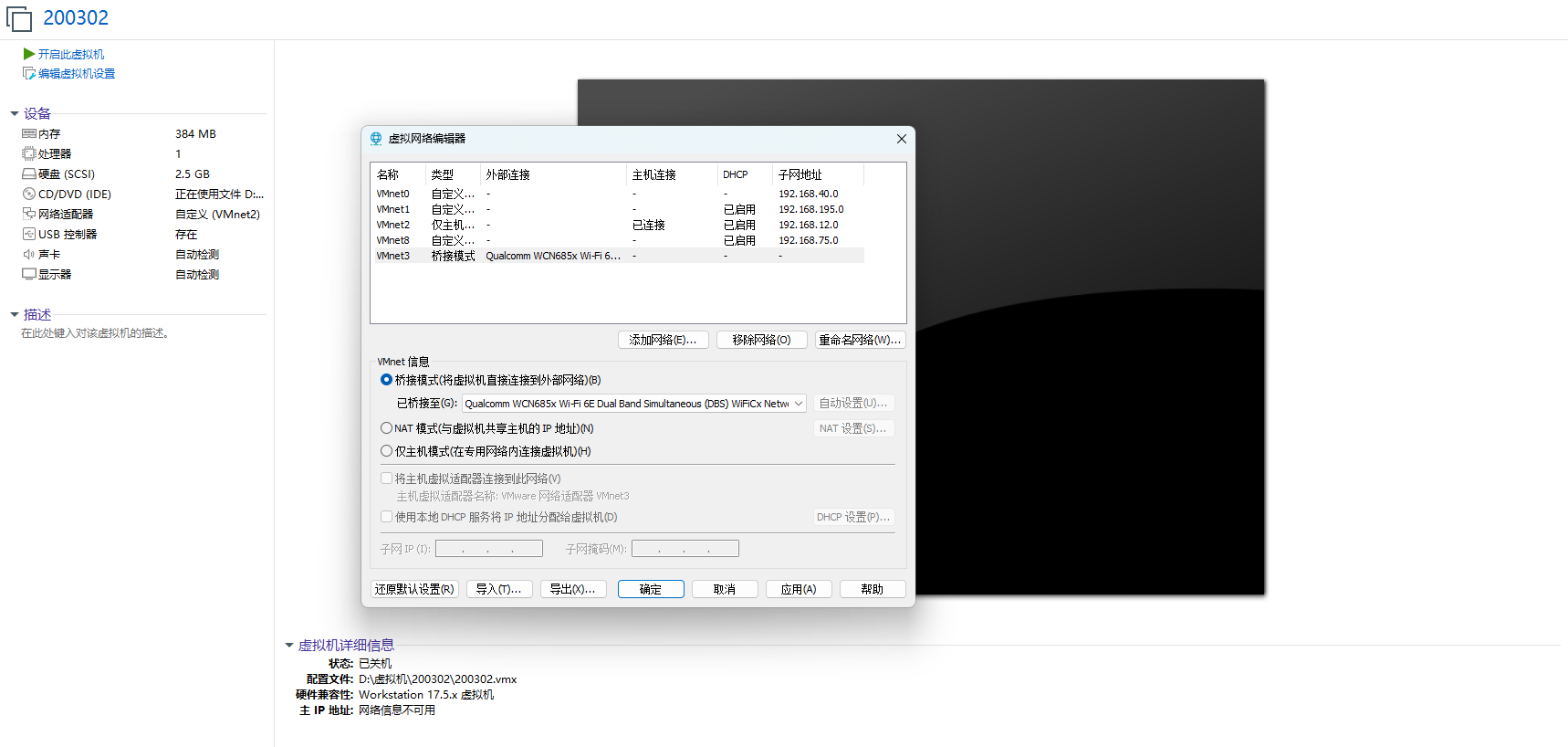
设置 VMnet3 为桥接模式:
- 在左侧网络列表中找到 “VMnet3”(若没有,点击 “添加网络”→选择 “VMnet3”→确定);
- 右侧 “网络连接” 模式选择「桥接模式」,并在 “桥接到” 下拉框中,选择物理机当前联网的真实网卡(如 “Intel (R) Ethernet Connection I219-V”,即物理机的有线网卡;若用无线,则选无线网卡);
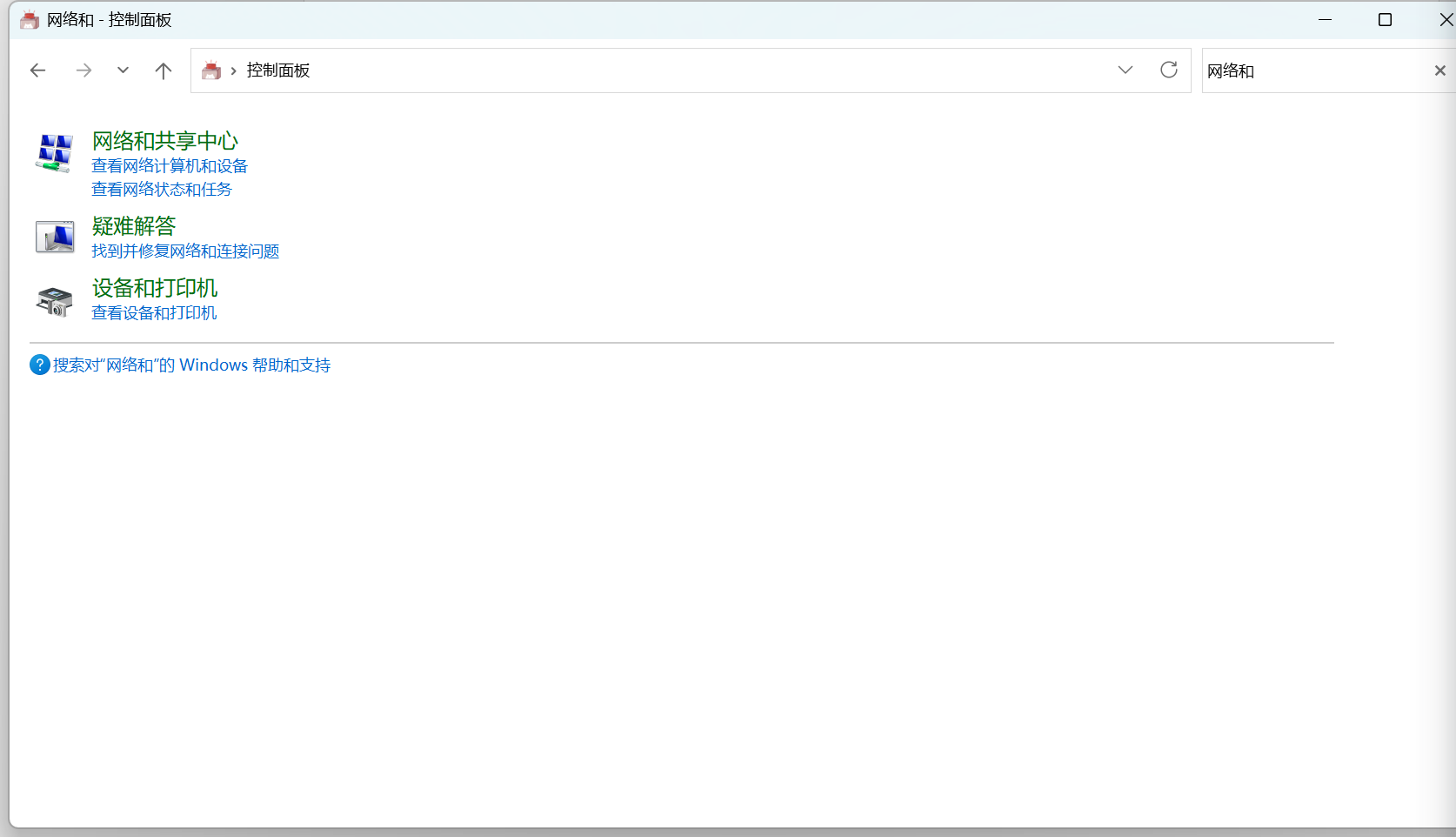
在这里,如果你不知道你的网卡是什么,可以通过图中所给的方式去查找
通过控制面板打开网络和共享中心,点击更改适配器设置,可以看到WLAN和以太网2,一个是无线网卡,一个是有线网卡

- 取消勾选 “使用本地 DHCP 服务将 IP 地址分配给虚拟机”(实验需手动配置静态 IP,避免 DHCP 自动分配导致网段不匹配);
- 点击「应用」→「确定」,保存 VMnet3 的桥接配置。

步骤 2:设置虚拟机 200301 的网络适配器(绑定 VMnet3)
-
关闭虚拟机:修改网络模式需在虚拟机关机状态下生效,因此先关闭 200301(若已开机,点击「虚拟机」→「关闭」→「关闭电源」)。

-
配置虚拟机网络适配器:
- 在 VMware 左侧 “库” 中,右键虚拟机「200301」→「设置」,在 “硬件” 列表中选择「网络适配器」;
- 勾选「已连接」和「启动时连接」(确保开机后网络生效);
- 网络连接模式选择「桥接模式:使用 VMnet3(桥接)」;
- 点击「确定」,完成虚拟机与 VMnet3 的绑定。
步骤 3:为虚拟机 200301 配置静态 IP(与物理机同网段)
启动虚拟机 200301,进入 Windows Server 2003 系统,手动配置 IP 参数(需与步骤 1 中记录的物理机参数匹配):
-
打开网络连接设置:
右键桌面「网上邻居」→「属性」,找到虚拟机的网卡「本地连接」(通常只有一个,若有多个,选择 “VMware Accelerated AMD PCNet Adapter” 对应的连接)。
-
配置 TCP/IP 协议:

- 右键「本地连接」→「属性」,在 “此连接使用下列项目” 中找到「Internet 协议(TCP/IP)」,双击打开;
- 选择「使用下面的 IP 地址」,按以下规则填写(以参数 “IP=192.168.0.4,子网掩码 = 255.255.255.0,网关 = 192.168.0.1,DNS=114.114.114.114” 为例):
- IP 地址:需与物理机同网段(即前 3 段与物理机一致),且不与局域网内其他设备冲突(如物理机是 192.168.0.3,虚拟机可设为 192.168.0.4,确保 192.168.0.4 未被其他设备占用);
- 子网掩码:与物理机完全一致(如 255.255.255.0);
- 默认网关:与物理机完全一致(如 192.168.0.1);
- 首选 DNS 服务器:与物理机完全一致(如 114.114.114.114,或填写路由器的 IP);
- 点击「确定」→「确定」,关闭网络配置窗口,IP 配置生效。
注:在接通外网的时候,少不了DNS,否则无法解析www.baidu.com
验证效果:测试虚拟机连外网(按实验文档要求)
配置完成后,需通过ping命令验证虚拟机是否能访问外网,具体步骤如下:
-
打开虚拟机 CMD:虚拟机 200301 中,点击「开始」→「运行」,输入
cmd→回车,打开命令提示符窗口。
-
分两步测试(确保通信链路完整):
- 第一步:ping 物理机 IP(验证虚拟机与物理机互通)
输入命令
ping 192.168.0.100(物理机的 IP),若显示 “来自 192.168.0.100 的回复:字节 = 32 时间 < 1ms TTL=128”,说明虚拟机与物理机连通正常;

- 第二步:ping 外网网站(验证虚拟机连外网)
输入命令
ping www.baidu.com(实验文档指定的测试目标),若显示 “来自 180.101.49.11 的回复:字节 = 32 时间≈50ms TTL=56”,说明虚拟机已成功通过桥接模式访问外网;

-
保存截图:将 “ping 通www.baidu.com” 的 CMD 窗口截图(需清晰显示命令和回复结果),按实验要求插入实验报告。
常见问题排查(桥接模式 ping 不通的解决方法)
若测试时出现 “请求超时”,按以下优先级排查问题:
1. 最常见:IP 参数配置错误
- 检查虚拟机 IP 是否与物理机同网段(如物理机是 192.168.0.X,虚拟机不能是 192.168.1.X);
- 检查网关、DNS 是否与物理机完全一致(网关填错会导致无法跨网段访问外网,DNS 填错会导致无法解析www.baidu.com这类域名);
- 排查 IP 冲突:在物理机 CMD 中输入
ping 192.168.0.11(虚拟机 IP),若显示 “来自 192.168.0.11 的回复”,说明无冲突;若显示 “来自 192.168.0.20 的回复:目标主机不可达”,可能 IP 被占用,需更换虚拟机 IP(如改为 192.168.0.12)。
2. 第二常见:防火墙拦截
- 物理机:打开「控制面板」→「系统和安全」→「Windows Defender 防火墙」→「启用或关闭 Windows Defender 防火墙」,选择 “关闭防火墙”(测试完成后可重新开启);
- 虚拟机 200301:打开「控制面板」→「Windows 防火墙」,选择 “关闭”,点击「确定」。
3. 虚拟网络配置错误
- 检查 VMnet3 是否正确桥接到物理机当前联网的网卡:重新打开「虚拟网络编辑器」→VMnet3→“桥接到”,确认选择的是物理机正在使用的网卡(如物理机用无线联网,却桥接到了有线网卡,会导致断连);
- 重启 VMware 相关服务:物理机打开「服务」(Win+R 输入
services.msc),找到 “VMware Bridge Protocol”,右键 “重启”(若未启动,先 “启动”)。
4. 物理机网络本身故障
- 验证物理机是否能访问外网:物理机 CMD 中输入
ping www.baidu.com,若物理机本身 ping 不通,需先修复物理机网络(如检查路由器、重启网卡),再测试虚拟机。
NAT模式
关键前提:配置前的准备工作
在开始配置前,需确保以下条件满足,避免后续通信失败:
- 启动 VMware NAT 服务:NAT 模式依赖该服务,若未启动会导致虚拟机无法连外网。
- 操作:物理机打开「服务」(Win+R 输入
services.msc),找到 “VMware NAT Service”,确认状态为 “正在运行”;若未运行,右键 “启动”(启动类型建议设为 “自动”,避免下次开机需手动启动)。
- 操作:物理机打开「服务」(Win+R 输入
- 关闭防火墙:暂时关闭物理机和虚拟机的防火墙(物理机关闭 Windows Defender 防火墙,虚拟机 200301 关闭 Windows Server 2003 自带防火墙),避免拦截 ping 包或 NAT 转发的网络请求。
- 确认 VMnet8 网段参数:实验文档明确 VMnet8 的网段为 192.168.18.0,网关为 192.168.18.2,配置时需严格遵循,不可随意修改(若需验证,可通过 VMware 虚拟网络编辑器查看)。
分步操作:NAT 模式完整配置流程(按实验文档要求)
实验文档明确:用 VMnet8 作为 NAT 模式的虚拟网络,虚拟机 200301 需配置 IP=192.168.18.11、网关 = 192.168.18.2,最终实现 “ping 通外网”。具体步骤分 3 步:
步骤 1:配置 VMware 虚拟网络编辑器(确认 VMnet8 为 NAT 模式)
-
打开虚拟网络编辑器:
启动 VMware Workstation,点击顶部菜单栏「编辑」→「虚拟网络编辑器」,若提示 “需要管理员权限”,点击 “更改设置”(必须获取管理员权限才能修改网络参数)。

-
确认 VMnet8 的 NAT 配置:
- 在左侧网络列表中找到 “VMnet8”(默认已存在,若被删除可点击 “添加网络”→选择 “VMnet8”→确定);
- 右侧 “网络连接” 模式选择「NAT 模式」,取消勾选 “使用本地 DHCP 服务将 IP 地址分配给虚拟机”(实验需手动配置静态 IP,避免 DHCP 自动分配导致 IP 与文档要求不一致);
- 点击「NAT 设置」,在弹出的窗口中确认 “网关 IP” 为
192.168.18.2(文档指定值),若不一致,手动修改为 192.168.18.2,点击「确定」; - 点击「应用」→「确定」,保存 VMnet8 的 NAT 配置(此步骤核心是确保网关与文档一致,否则虚拟机无法通过网关访问外网)。

步骤 2:设置虚拟机 200301 的网络适配器(绑定 VMnet8)
-
关闭虚拟机:修改网络模式需在虚拟机关机状态下生效,因此先关闭 200301(若已开机,点击「虚拟机」→「关闭」→「关闭电源」)。
-
配置虚拟机网络适配器:
- 在 VMware 左侧 “库” 中,右键虚拟机「200301」→「设置」,在 “硬件” 列表中选择「网络适配器」;
- 勾选「已连接」和「启动时连接」(确保开机后网络自动生效);
- 网络连接模式选择「NAT 模式:使用 VMnet8(NAT)」;
- 点击「确定」,完成虚拟机与 VMnet8 的绑定(此步骤确保虚拟机的网络数据能传输到 VMnet8 交换机,进而通过 NAT 服务转发)。

步骤 3:为虚拟机 200301 配置静态 IP
启动虚拟机 200301,进入 Windows Server 2003 系统,手动配置 IP、子网掩码、网关和 DNS(文档已明确参数,无需参考物理机,直接照搬即可):
-
打开网络连接设置:
右键桌面「网上邻居」→「属性」,找到虚拟机的网卡「本地连接」(通常为 “VMware Accelerated AMD PCNet Adapter” 对应的连接)。
-
配置 TCP/IP 协议:
- 右键「本地连接」→「属性」,在 “此连接使用下列项目” 中找到「Internet 协议(TCP/IP)」,双击打开;
- 选择「使用下面的 IP 地址」,按文档要求填写以下参数,不可修改,否则无法通信:
- IP 地址:192.168.18.11(文档指定,需在 VMnet8 网段 192.168.18.0/24 内,且不与其他虚拟机冲突);
- 子网掩码:255.255.255.0(与 VMnet8 网段匹配);
- 默认网关:192.168.18.2(文档指定的 VMnet8 NAT 网关,虚拟机访问外网的唯一出口);
- 选择「使用下面的 DNS 服务器地址」,填写公共 DNS(文档未指定,推荐国内常用 DNS,如:
- 首选 DNS 服务器:114.114.114.114;
- 备用 DNS 服务器:8.8.8.8(可选,防止首选 DNS 故障);
- 点击「确定」→「确定」,关闭网络配置窗口,IP 和 DNS 配置生效。

验证效果:测试虚拟机连外网(按实验文档要求)
配置完成后,需通过ping命令验证虚拟机是否能访问外网,具体步骤如下:
-
打开虚拟机 CMD:
虚拟机 200301 中,点击「开始」→「运行」,输入
cmd→回车,打开命令提示符窗口。
-
分三步测试(确保通信链路完整):
-
第一步:ping NAT 网关(验证虚拟机与网关连通)
输入命令
ping 192.168.XXX.XXX若显示 “来自 192.168.18.2 的回复:字节 = 32 时间 < 1ms TTL=255”,说明虚拟机与网关连通正常(网关是 NAT 转发的关键,若不通则无法访问外网);

-
第二步:ping 外网网站(验证虚拟机连外网)
输入命令
ping www.baidu.com(实验文档指定的测试目标),若显示 “来自 180.101.49.11 的回复:字节 = 32 时间≈50ms TTL=56”,说明虚拟机已通过 NAT 模式成功访问外网;
-
-
保存截图:将 “ping 通www.baidu.com” 的 CMD 窗口截图(需清晰显示命令、回复结果和时间),按实验要求插入实验报告。
常见问题排查(NAT 模式 ping 不通的解决方法)
若测试时出现 “请求超时”,按以下优先级排查问题:
1. 最常见:VMware NAT 服务未启动或异常
- 检查服务状态:物理机打开「服务」,找到 “VMware NAT Service”,确认状态为 “正在运行”;若状态为 “已停止”,右键 “启动”;若启动失败,重启 VMware 或物理机后重试。
- 重启 NAT 服务:右键 “VMware NAT Service”→“重启”,清除服务缓存,避免转发异常。
2. 第二常见:IP 或网关配置错误(文档参数不匹配)
- 检查虚拟机 IP:确认 IP 是 192.168.18.11(不是 192.168.11.X 或 192.168.12.X),子网掩码是 255.255.255.0;
- 检查网关:确认网关是 192.168.18.2(不是物理机网关或其他地址),若填错,虚拟机的网络请求无法被 NAT 服务转发;
- 检查 IP 冲突:在物理机 CMD 中输入
ping 192.168.18.11(虚拟机 IP),若显示 “请求超时”,说明 IP 未被占用;若显示 “来自 192.168.18.11 的回复”,可能有其他虚拟机使用该 IP,需修改虚拟机 IP(如改为 192.168.18.12,同时确保网关仍为 192.168.18.2)。
3. DNS 配置错误(能 ping 通 IP 但不能 ping 通域名)
- 若虚拟机能 ping 通百度的 IP(如 180.101.49.11),但不能 ping 通
www.baidu.com,说明 DNS 配置错误; - 解决方案:重新配置 DNS,优先使用公共 DNS(如 114.114.114.114 或 8.8.8.8),避免填写无效 DNS;
- 验证 DNS:虚拟机 CMD 中输入
nslookup www.baidu.com,若显示 “服务器:114.114.114.114” 和 “非权威应答:www.baidu.com 的 IP 地址”,说明 DNS 解析正常。
4. 防火墙拦截(物理机或虚拟机防火墙)
- 物理机:打开「控制面板」→「系统和安全」→「Windows Defender 防火墙」→「启用或关闭 Windows Defender 防火墙」,选择 “关闭防火墙”(测试完成后可重新开启);
- 虚拟机 200301:打开「控制面板」→「Windows 防火墙」,选择 “关闭”,点击「确定」(Windows Server 2003 的防火墙默认可能拦截 ICMP 协议,导致 ping 不通)。
5. VMnet8 虚拟网卡异常
- 检查物理机 VMnet8 虚拟网卡:物理机打开「网络和共享中心→更改适配器设置」,找到 “VMware Network Adapter VMnet8”,确认状态为 “已启用”;若显示 “禁用”,右键 “启用”;
- 重置 VMnet8:若虚拟网卡异常,可在「虚拟网络编辑器」中选中 VMnet8,点击「还原默认设置」(注意:还原会清除现有配置,需重新按文档设置网关为 192.168.18.2)。