
windows下llama.cpp试用
因为觉得ollama的资源调度实在过于拉胯,在L站上偶然得知关于ollama的负面信息:
Ollama 因违背开源原则、性能与诚信问题失去用户信任。

性能与技术缺陷:视频数据显示,llama.cpp 的推理速度比 Ollama 快 1.8 倍(161tokens 每秒 vs89tokens 每秒);Ollama 自研基于 ggml 库的后端后,重新引入 llama.cpp 已解决的 bug,导致结构化输出、视觉模型故障,还不支持新的 GPT-OSS 模型。
同时得到替代工具推荐:视频推荐 llama.cpp、LM Studio、Jan、koboldcpp、ramalama 等工具,这些工具无锁定、社区驱动或开源本地优先。
于是果断选择转学习llama.cpp和lm studio
第一步是从github官方源拉取资源
git clone https://github.com/ggml-org/llama.cpp.git
cd llama.cpp
llama.cpp支持多种硬件平台,可根据实际的硬件配置情况选择合适的编译参数进行编译,具体可以参考文档docs/build.md
接下来就要进入编译环节,这一点一开始让我犯了难
在 x64 Native Tools Command Prompt 中开启管理员权限操作
进入你llama.cpp所在的目录
方法一:使用 CMake 编译(现代、推荐)
创建构建目录并配置
根据你的硬件选择对应的命令:
仅 CPU (通用):
cmake -B buildNVIDIA GPU (CUDA):
cmake -B build -DGGML_CUDA=ONApple Silicon (Metal):
cmake -B build -DGGML_METAL=ONAMD GPU (Vulkan):
cmake -B build -DGGML_VULKAN=ON
执行编译
使用 -j 参数调用多核编译以加快速度(例如 -j 8 表示使用 8 个线程):
cmake --build build --config Release -j
编译完成后,二进制文件通常位于 build/bin/ 目录下
方法二:使用 Make 编译(传统、简单)
编译
根据硬件选择指令:
仅 CPU:
make -jNVIDIA GPU (CUDA):
LLAMA_CUDA=1 make -jApple Silicon (Metal):
make -j
(Metal 通常在 Mac 上默认开启)
编译完成后,二进制文件直接位于项目根目录下
然后问题就来了嗷,这时候有人就要问了,这么简单的东西,哪里让你犯难了啊?
我遇到的问题是这样的
CMake Error at ggml/CMakeLists.txt:9 (project):
No CMAKE_ASM_COMPILER could be found.
这里怀疑过很多问题,包括nvcc和asm
nvcc-version
查了
nvcc: NVIDIA (R) Cuda compiler driver
Copyright (c) 2005-2025 NVIDIA Corporation
Built on Wed_Aug_20_13:58:20_Pacific_Daylight_Time_2025
Cuda compilation tools, release 13.0, V13.0.88
Build cuda_13.0.r13.0/compiler.36424714_0
至少nvcc就是有的
然后修改visual studio,因为asm这是linux的,windows系统本身不带,但是visual studio也可以安装上
当时问了gemma4:31b
它认为CUDA 对 MSVC 的版本依赖极其苛刻。 即使安装了最新的 CUDA 13.0,它可能还没有适配 VS 2026 (MSVC 19.50) 的编译器接口。当 nvcc 尝试调用 cl.exe (MSVC) 进行编译时,发现版本号不认识,导致初始化失败 ,cmake认为汇编环境asm不可用。
折腾了一下,还是不行,那就直接CPU吧,慢点就慢点?
结果。。。
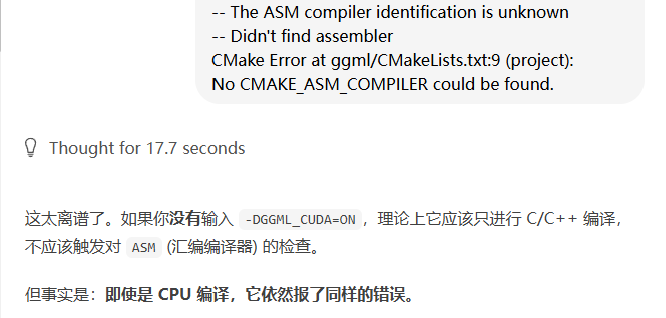
对,没错,成功把gemma4:31b干懵了,我也是头一回儿在AI身上感到明显的慌乱感
同时我们也确认了,visual studio编译组件没有缺失,CUDA Toolkit也没有;
gemma4经过深思熟虑之后认为这一切的核心矛盾点就是:这两货版本太新了,导致 CMake 内部的探测机制失效了——它不认识这个版本的 VS,所以它不知道去哪里找 Windows 默认的汇编器 ml64.exe
# 1. 先清理
rmdir /s /q build

# 2. 运行 cmake,手动指定 ASM 编译器
cmake -B build -DCMAKE_ASM_COMPILER="C:/Program Files/Microsoft Visual Studio/18/Community/VC/Tools/MSVC/14.50.35717/bin/Hostx64/x64/ml64.exe"
这个路径你要找你自己的实际路径啊
CPU验证是成功的,于是我寻思着,这波算成功了那我不又可以开启GPU加速了吗
# 1. 先清理
rmdir /s /q build

# 2. 运行 cmake,手动指定 ASM 编译器
cmake -B build -DGGML_CUDA=ON -DCMAKE_ASM_COMPILER="C:/Program Files/Microsoft Visual Studio/18/Community/VC/Tools/MSVC/14.50.35717/bin/Hostx64/x64/ml64.exe"
然后又炸了,嘻嘻,感觉自己要疯了哈哈
报错,CUDA Toolkit found,为什么紧接着又说 No CUDA toolset found
拿着回显丢gemma4:31b,经过一段时间的头脑风暴,它说:NVIDIA 的 CUDA 安装程序在安装时,会扫描电脑上的 Visual Studio 版本。如果它发现安装的是 Visual Studio 18 2026(一个极其前卫的版本),而 CUDA 13.0 的安装程序只认识 Visual Studio 2022 (v17),它就会跳过为 VS 18 安装集成插件。
结果就是:CUDA 软件装好了,但它没有把“接头”安装到你的 Visual Studio 18 中。 CMake 找不到这个“接头”,所以报错。
所以我直接在官方下的预编译好的版本来用了,不然心太累了
2026年6月19日
因为前阵子电脑坏了,开始了重装系统之旅,还得把环境重新配置一遍
经过这次的尝试,NVIDIA已经推出更新的CUDA Toolkit了,然后这个时候开始意识到事情的不对劲,之前装的是vs2026,因为CUDA Toolkit版本不够,还识别不到vs2026,现在可以了,装了更新的CUDAToolkit的13.3版本,也是顺利搞定了
接着就是llama.cpp的使用了