
VMware 虚拟局域网搭建实验指导
继上一篇基础网络模式教程之后,本次实验将搭建一个更为复杂的虚拟局域网环境,包含企业内部网络、中转路由和互联网侧的完整网络拓扑,并在此基础上配置VPN和NAT路由功能。
网络规划
本次实验使用三个VMnet虚拟网络,模拟企业内外网互联的完整场景:
| 虚拟网络 | 网段 | 用途 |
|---|---|---|
| VMnet1 | 192.168.11.0/24 | 企业内部网络 |
| VMnet2 | 112.111.11.0/24 | 中转连接段 |
| VMnet3 | 202.102.134.0/24 | 互联网侧(模拟外网) |
虚拟机角色分配:
| 主机名 | 系统 | 网络适配器 | 角色 | IP地址 |
|---|---|---|---|---|
| 200301 | Windows Server 2003 | VMnet1 + VMnet2 | 企业出口路由器 | 192.168.11.1 / 112.111.11.11 |
| 200302 | Windows Server 2003 | VMnet2 + VMnet3 | 互联网中转路由器 | 112.111.11.12 / 202.102.134.1 |
| XP01 | Windows XP | VMnet1 | 企业内网主机 | 192.168.11.21 |
| XP02 | Windows XP | VMnet3 | VPN客户端 | 202.102.134.100 |
网络逻辑:XP01(企���内部)→ 200301(出口路由器)→ 200302(中转路由器)→ XP02(互联网侧)
200301和200302各配有两张网卡,分别接入不同网段,充当路由器角色。
实验步骤
步骤一:虚拟网段配置
- 打开VMware Workstation → 编辑 → 虚拟网络编辑器
- 确认或配置以下三个虚拟网络:
VMnet1:仅主机模式
- 子网地址:
192.168.11.0 - 子网掩码:
255.255.255.0
VMnet2:仅主机模式
- 子网地址:
112.111.11.0 - 子网掩码:
255.255.255.0
VMnet3:仅主机模式
- 子网地址:
202.102.134.0 - 子网掩码:
255.255.255.0
注意:这三个虚拟网络都用仅主机模式即可,路由功能由虚拟机自身的Windows Server的"路由和远程访问"服务来实现。
步骤二:各虚拟机配置
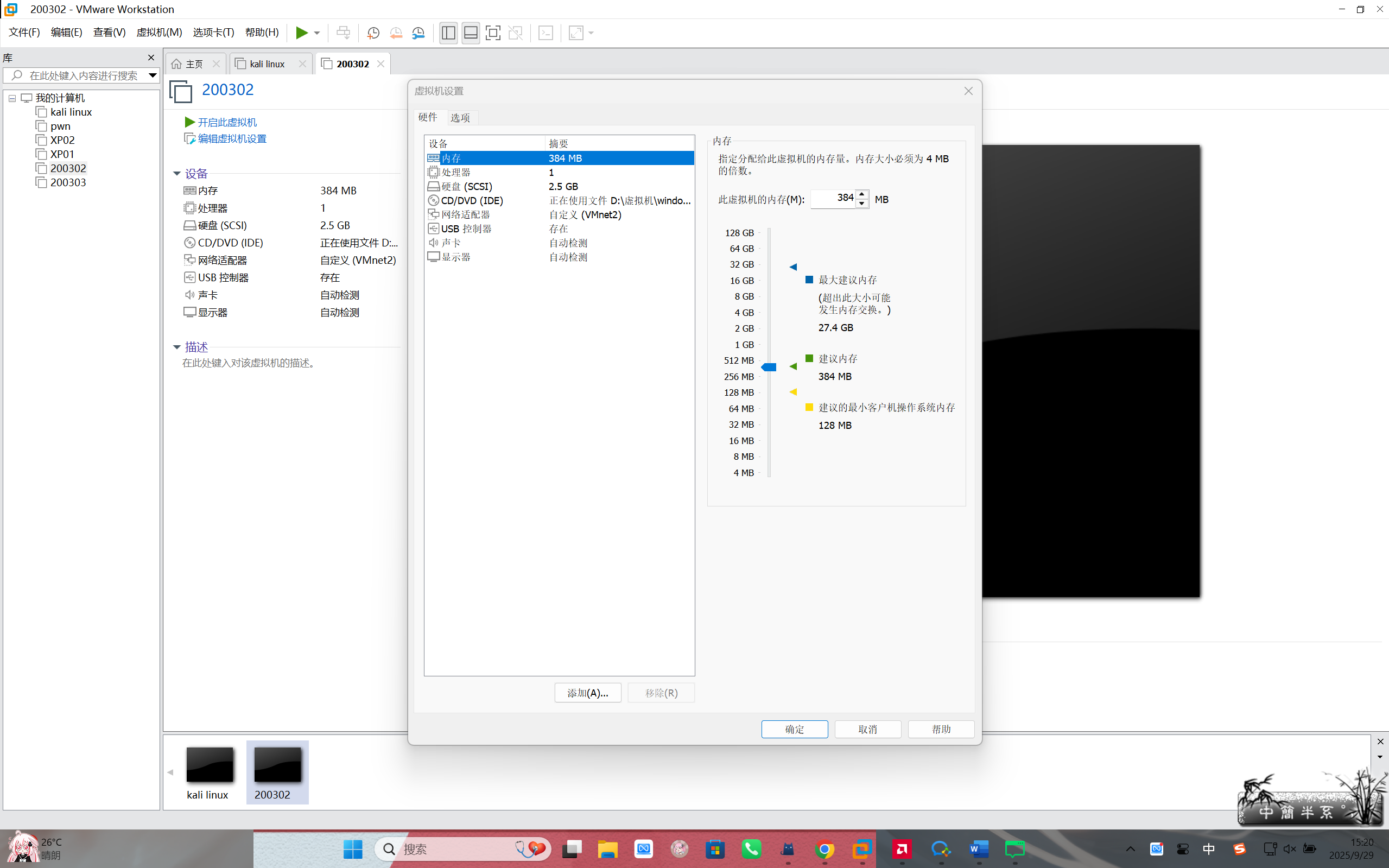
200301 — 企业出口路由器(双网卡)
网络适配器设置:
- 网络适配器1:VMnet1(企业内网侧)
- 网络适配器2:VMnet2(中转连接侧)
添加第二张网卡: 右键虚拟机 → 设置 → 添加 → 网络适配器 → 选择对应VMnet
IP配置:
进入200301,分别为两张网卡配置IP:
网卡1(企业侧):
IP 地址:      192.168.11.1
子网掩码:     255.255.255.0
默认网关:     留空

网卡2(中转侧):
IP 地址:      112.111.11.11
子网掩码:     255.255.255.0
默认网关:     留空
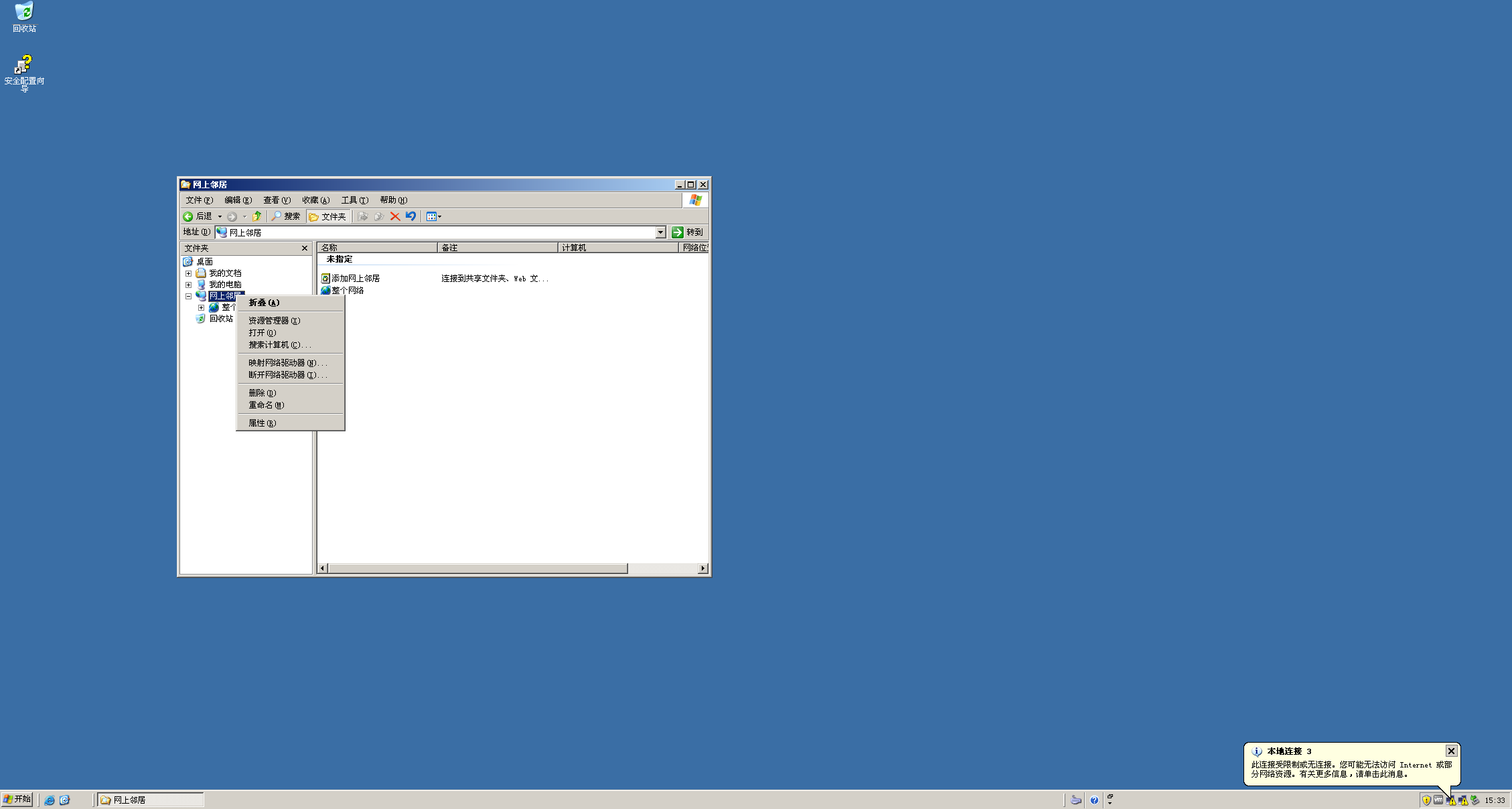
提示:200301作为企业出口路由器,需要两张网卡分别连接���域网和外部网络。在Windows 2003中,可以通过网络连接窗口确认哪张网卡对应哪个VMnet。
200302 — 互联网中转路由器(双网卡)
网络适配器设置:
- 网络适配器1:VMnet2(中转连接侧)
- 网络适配器2:VMnet3(互联网侧)
IP配置:
网卡1(中转侧):
IP 地址:      112.111.11.12
子网掩码:     255.255.255.0
默认网关:     留空

网卡2(互联网侧):
IP 地址:      202.102.134.1
子网掩码:     255.255.255.0
默认网关:     留空
XP01 — 企业内网主机(单网卡)
网络适配器: VMnet1
IP配置:
IP 地址:      192.168.11.21
子网掩码:     255.255.255.0
默认网关:     192.168.11.1(指向200301的VMnet1网卡)
XP02 — VPN客户端/互联网侧主机(单网卡)
网络适配器: VMnet3
IP配置:
IP 地址:      202.102.134.100
子网掩码:     255.255.255.0
默认网关:     202.102.134.1(指向200302的VMnet3网卡)
步骤三:启用Windows Server的路由功能
要让200301和200302充当真正的路由器,需要启用Windows Server 2003的"路由和远程访问"功能。
在200301和200302上分别操作:
- 开始 → 管理工具 → 路由和远程访问
- 右键服务器名称 → 配置并启用路由和远程访问
- 选择 自定义配置
- 勾选 LAN路由
- 完成向导并启动服务
启用后,200301应该能在192.168.11.0/24和112.111.11.0/24之间转发数据包,200302同样在112.111.11.0/24和202.102.134.0/24之间转发。
基础连通性测试:
此时网络拓扑应该已经互通。在XP01上测试:
# 测试与自己的网关通信
ping 192.168.11.1

# 测试与中转路由器通信
ping 112.111.11.11
ping 112.111.11.12

# 测试与互联网侧主机通信
ping 202.102.134.100
如果全部能ping通,说明基础路由配置成功。如果中间某些节点不通,检查对应网卡的IP配置和防火墙设置。
自定义添加VPN和NAT路由功能
在基础局域网连通之后,我们来配置VPN服务,让互联网侧的主机(XP02)能够通过VPN隧道访问企业内部网络资源。200301将作为VPN服务器和NAT网关。
操作环境: Windows Server 2003(200301虚拟机)
第一步:打开路由和远程访问
- 在200301上打开 管理工具 → 路由和远程访问
- 展开左侧树形目录,找到 服务器名称(本地)
- 如果服务已启用,需要先右键 → 禁用路由和远程访问
- 再次右键 → 配置并启用路由和远程访问
第二步:自定义配置
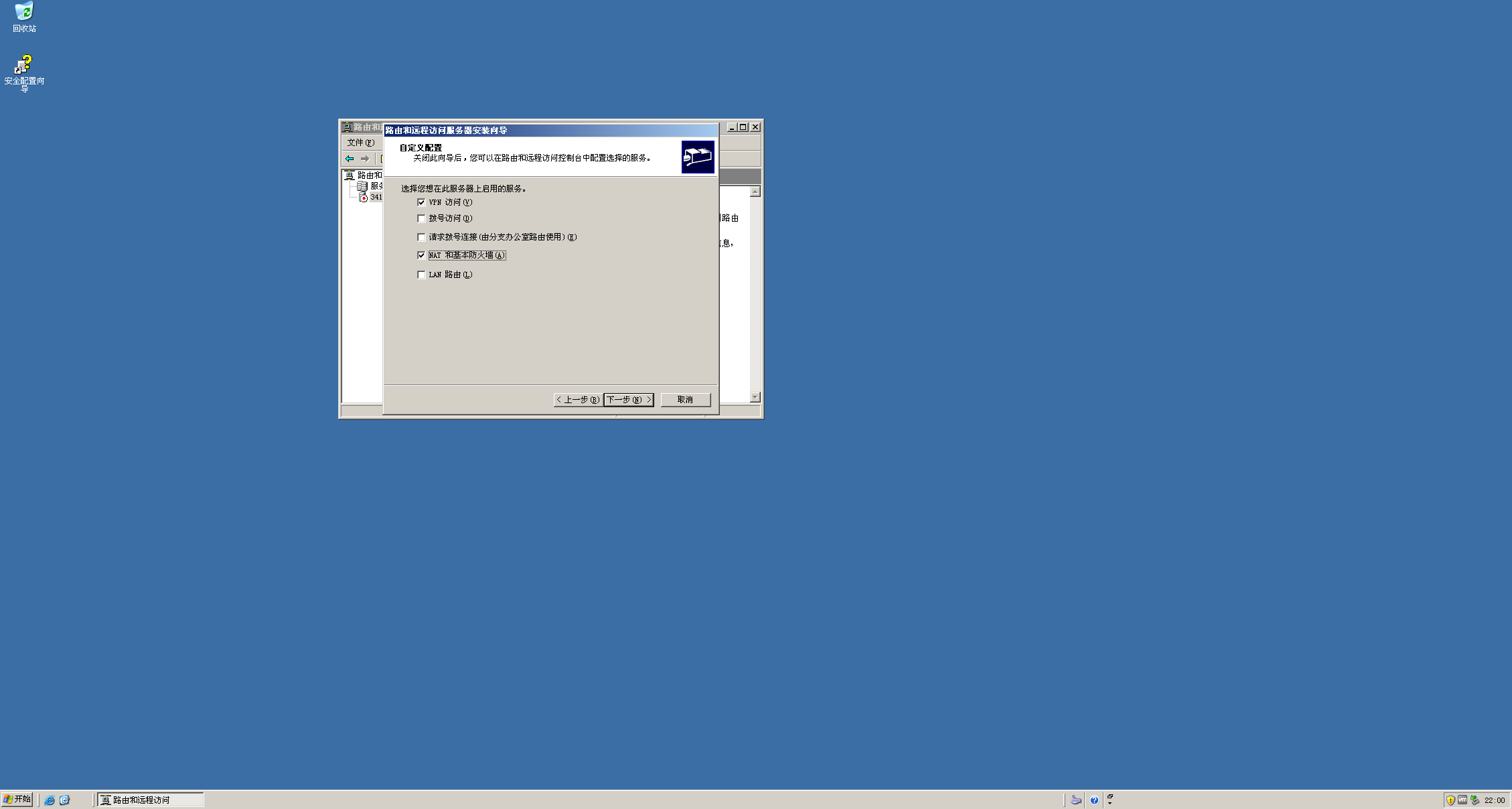
- 在配置向导中,选择 自定义配置
- 勾选以下两项:
✓ VPN访问
✓ NAT 和基本防火墙
- 点击下一步,完成向导
- 系统会提示是否启动服务,选择 是
第三步:配置NAT接口
启用NAT后,需要配置哪个网络接口连接到外部网络(互联网侧)。
- 在路由和远程访问控制台中,展开 IP 路由选择 → NAT/基本防火墙
- 右键 NAT/基本防火墙 → 新增接口
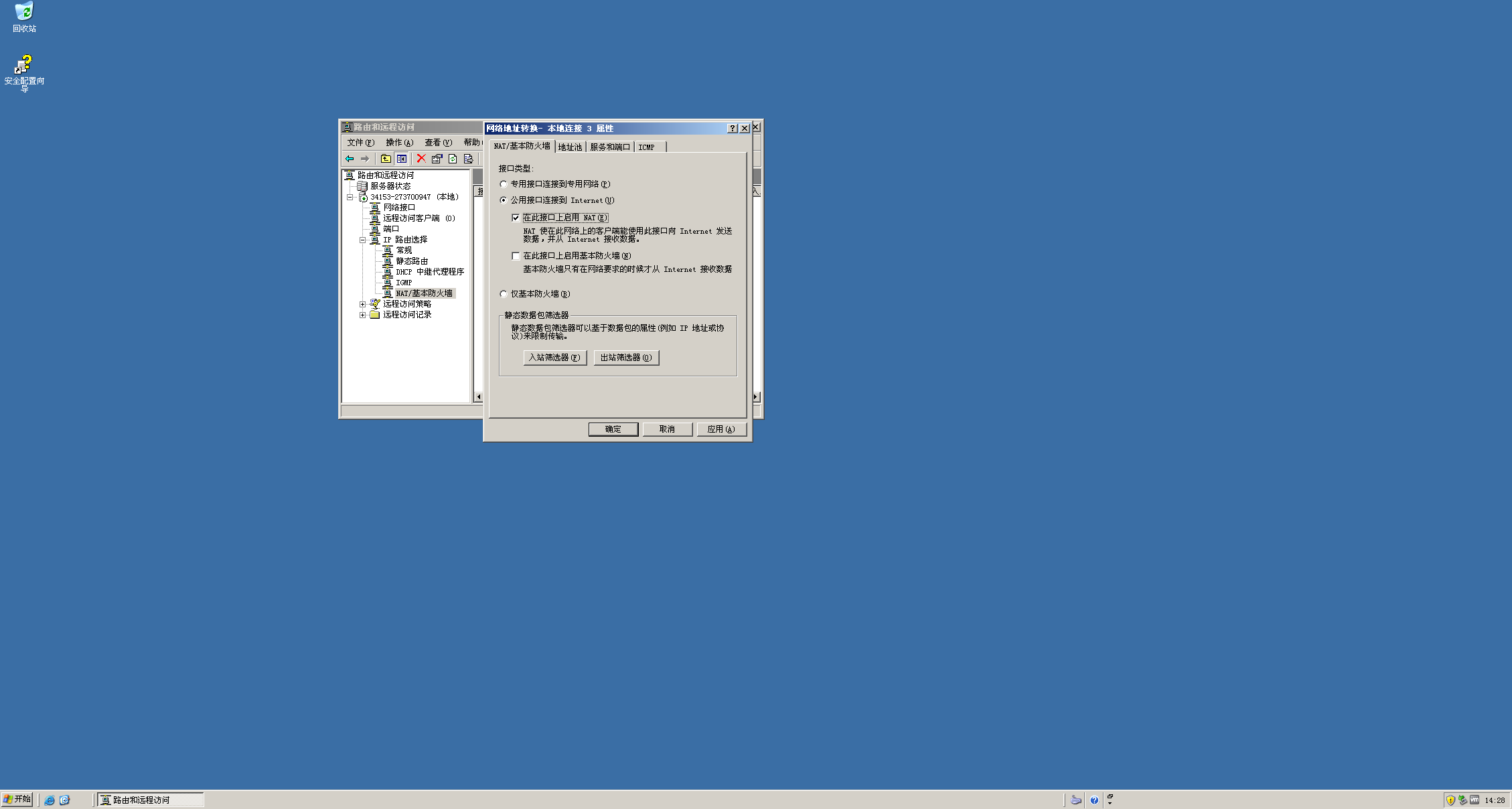
- 选择连接外网(互联网侧)的网卡,即VMnet2对应的那张网卡(IP为112.111.11.11)
- 在属性对话框中:
- 选择 公用接口连接到 Internet
- 勾选 在此接口上启用 NAT
- 对内网网卡(VMnet1,IP为192.168.11.1)也新增接口,选择 专用接口连接到专用网络
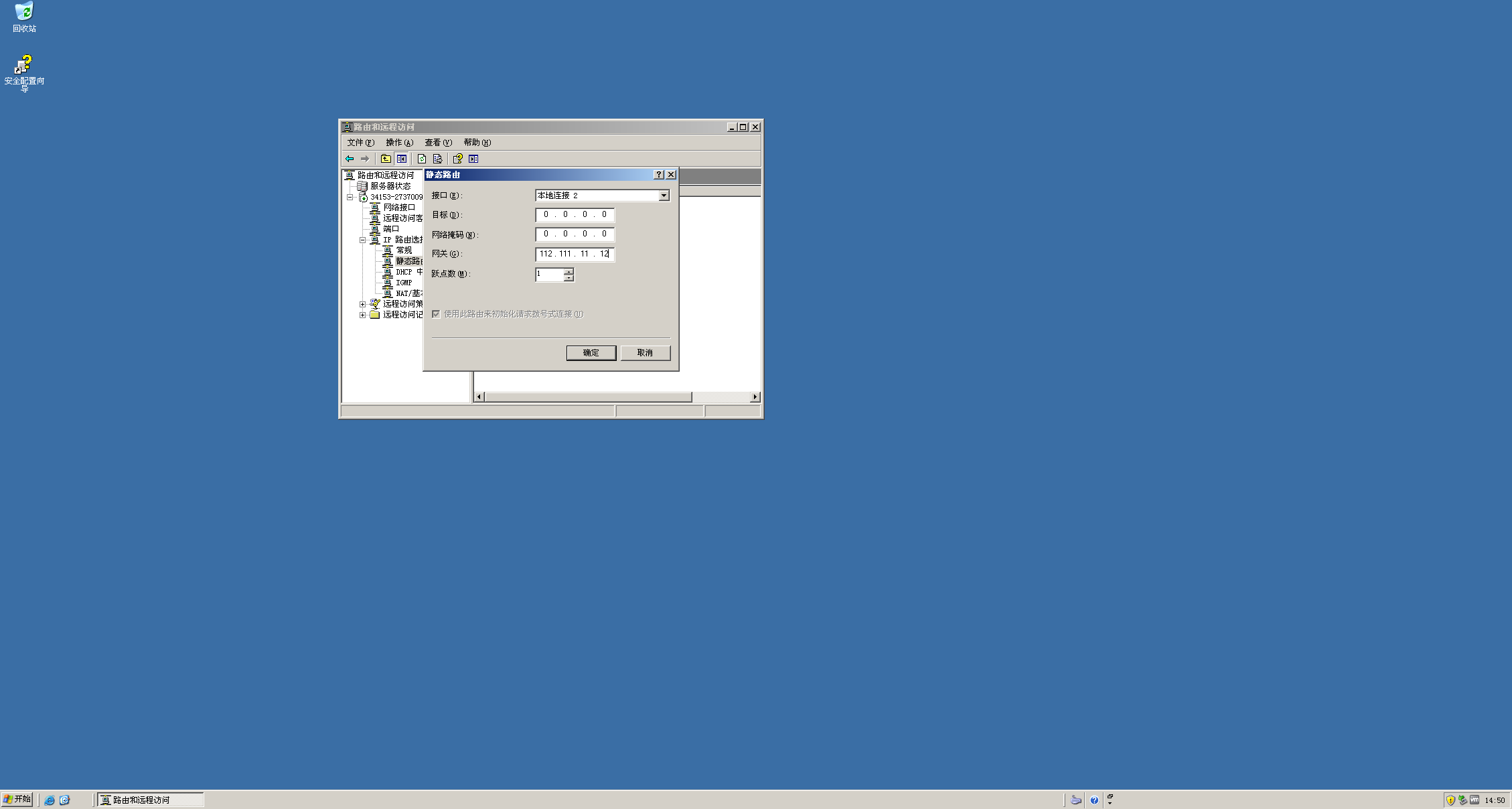
第四步:配置VPN静态地址池
VPN客户端连接时需要被分配IP地址,我们需要预设一个地址池。
- 右键服务器名称 → 属性
- 选择 IP 选项卡
- 在IP地址指派中,选择 静态地址池
- 点击 添加,设置一个地址范围:
起始 IP 地址:  192.168.11.200
结束 IP 地址:  192.168.11.210
这样VPN客户端拨入后会被分配192.168.11.200-210之间的一个IP,相当于接入了企业内部网络。
第五步:配置VPN用户
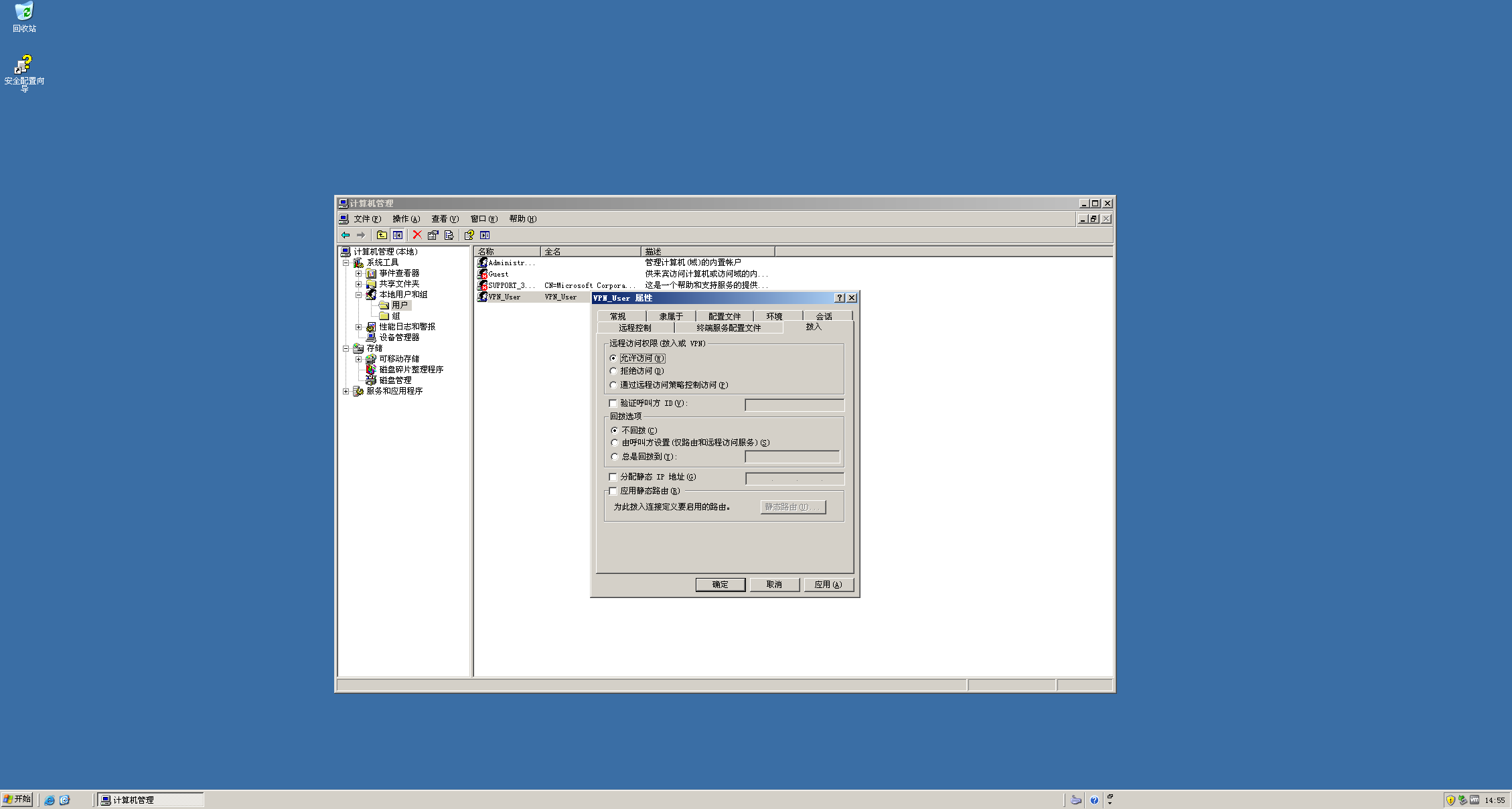
VPN连接需要用户名和密码认证:
- 在200301上打开 计算机管理 → 本地用户和组 → 用户
- 新建一个用户,例如:
用户名:vpnuser
密码:  123456
- 右键该用户 → 属性 → 拨入 选项卡
- 在"远程访问权限(拨入或VPN)“中,选择 允许访问
第六步:重启服务
配置完成后,建议重启路由和远程访问服务以确保所有设置生效:
- 右键服务器名称
- 选择 所有任务 → 重新启动
实验结果测试
所有配置完成后,我们需要验证各项功能是否正常。
基础连通性测试
在XP01(企业内网主机)上:
ping 192.168.11.1       # ✓ 与网关通信
ping 112.111.11.11      # ✓ 与路由器中转侧通信
ping 202.102.134.100    # ✓ 与互联网侧主机通信(需路由正确)
在XP02(互联网侧主机)上:
ping 202.102.134.1      # ✓ 与自己的网关通信
ping 112.111.11.12      # ✓ 与中转路由器通信
ping 112.111.11.11      # ✓ 与出口路由器通信
ping 192.168.11.21      # ✓ 与企业内网主机通信(需NAT正确)
针对性问题排查
问题:XP02 ping 192.168.11.21 不通
排查思路:
- 检查200301和200302的路由功能是否启用
- 检查各虚拟机防火墙是否关闭
- 在200301上检查NAT是否正常工作
- 检查各节点IP配置有无错误
问题:XP02 ping 112.111.11.11 初始不通
这是一个常见的配置错误:
原因分析: 在200301的VPN设置中,选择"本地连接"时选错了网卡。VPN服务应该绑定到公网侧的网卡(即连接到VMnet2、IP为112.111.11.11的那个网卡),而不是内网侧(VMnet1)的网卡。如果选错了,VPN服务会监听错误的网络接口,导致公网上的客户端无法连接。
解决方法:
- 在路由和远程访问中,检查VPN端口属性
- 确认VPN绑定的是外部网络接口
- 如有必要,删除VPN配置重新设置,确保在新增接口步骤中选对了网卡
VPN客户端连接测试(XP02)
在XP02上创建VPN连接来测试:
创建VPN拨号连接:
- 控制面板 → 网络连接 → 创建一个新的连接
- 选择 连接到我的工作场所的网络(VPN)
- 选择 虚拟专用网络连接
- 公司名:随意填写(如"MyVPN”)
- 主机名或IP地址:
112.111.11.11(200301的公网侧IP) - 完成创建
拨号测试:
- 双击创建的VPN连接
- 输入用户名
vpnuser和密码123456 - 点击连接
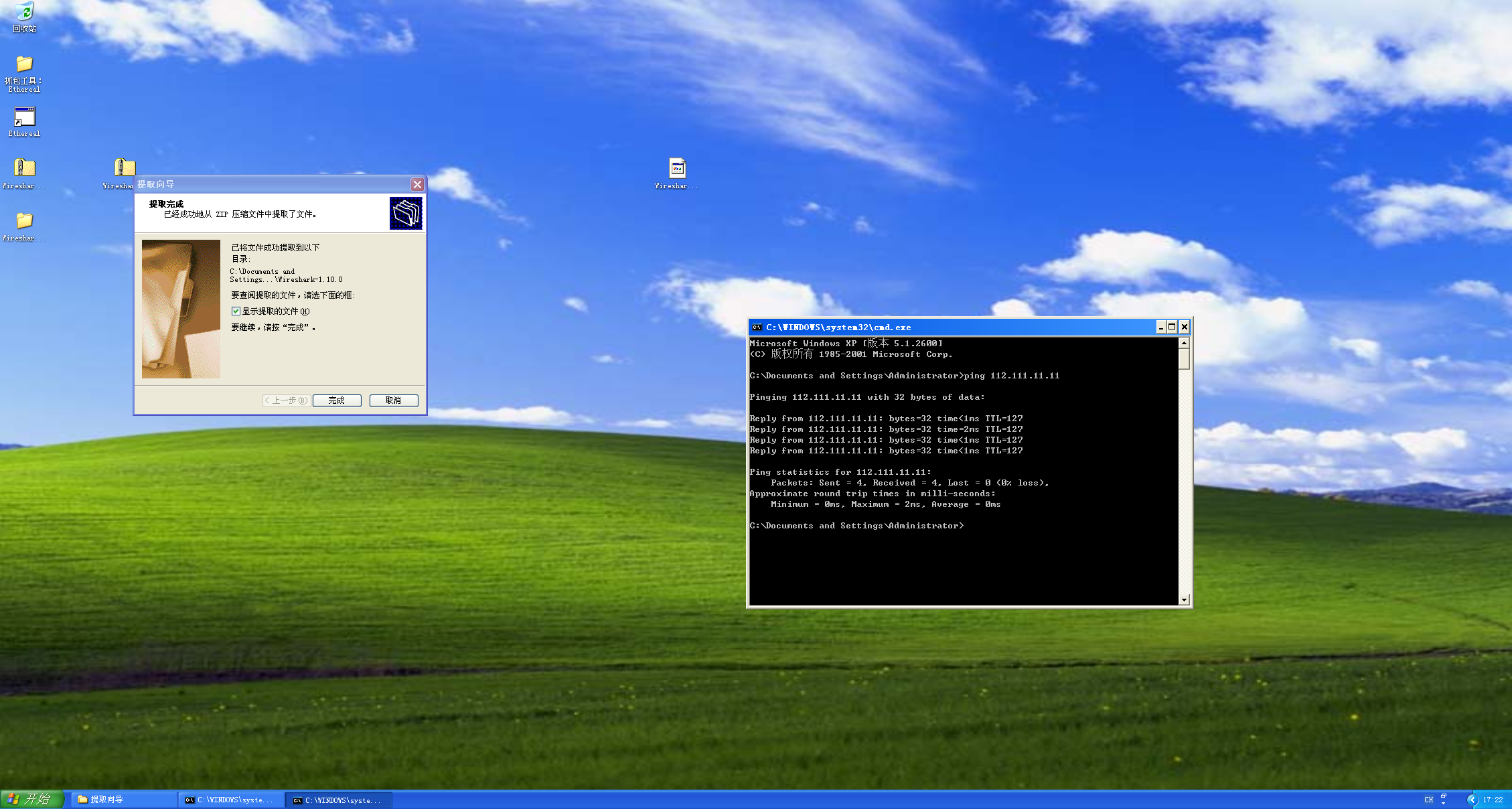
如果连接成功,XP02会获得地址池中的IP(如192.168.11.200),此时它相当于接入了企业内部网络,可以直接访问192.168.11.0/24网段的所有资源。
在连接成功后测试:
ping 192.168.11.21 # 如果能通,说明VPN隧道正常工作
实验总结
通过本次实验,我们完成了以下内容:
- 规划并搭建了多网段的虚拟局域网,包含企业内部网、中转连接段和互联网侧三个逻辑区域
- 配置了双网卡路由器,利用Windows Server 2003的路由和远程访问功能实现跨网段通信
- 部署了NAT功能,让内网主机通过出口路由器访问外部网络
- 搭建了VPN服务,实现了互联网侧客户端通过加密隧道访问企业内网资源
关键知识点:
| 技术点 | 说明 |
|---|---|
| 路由 | 在不同网段之间转发数据包,需要启用并正确配置路由表 |
| NAT | 将内网私有IP转换为外网IP,实现多台主机共享一个公网IP上网 |
| VPN | 在公共网络上建立加密隧道,让远程用户安全访问内部网络 |
| 静态地址池 | 为VPN客户端预设IP范围,确保客户端获得可路由的内网地址 |
常见踩坑点回顾:
- 网卡绑定错误:配置VPN/NAT时一定要仔细确认绑定的网卡是内网侧还是外网侧
- 防火墙拦截:实验时建议关闭所有虚拟机的Windows防火墙,避免ICMP被阻止
- 服务未启动:配置完成后务必确认路由和远程访问服务处于"已启动"状态
- IP地址冲突:手动分配IP时注意不要和其他主机或动态分配范围冲突
本文为网络空间安全课程实验的辅助教程,实际操作中请以教师要求为准。如有疑问,欢迎在评论区讨论交流。